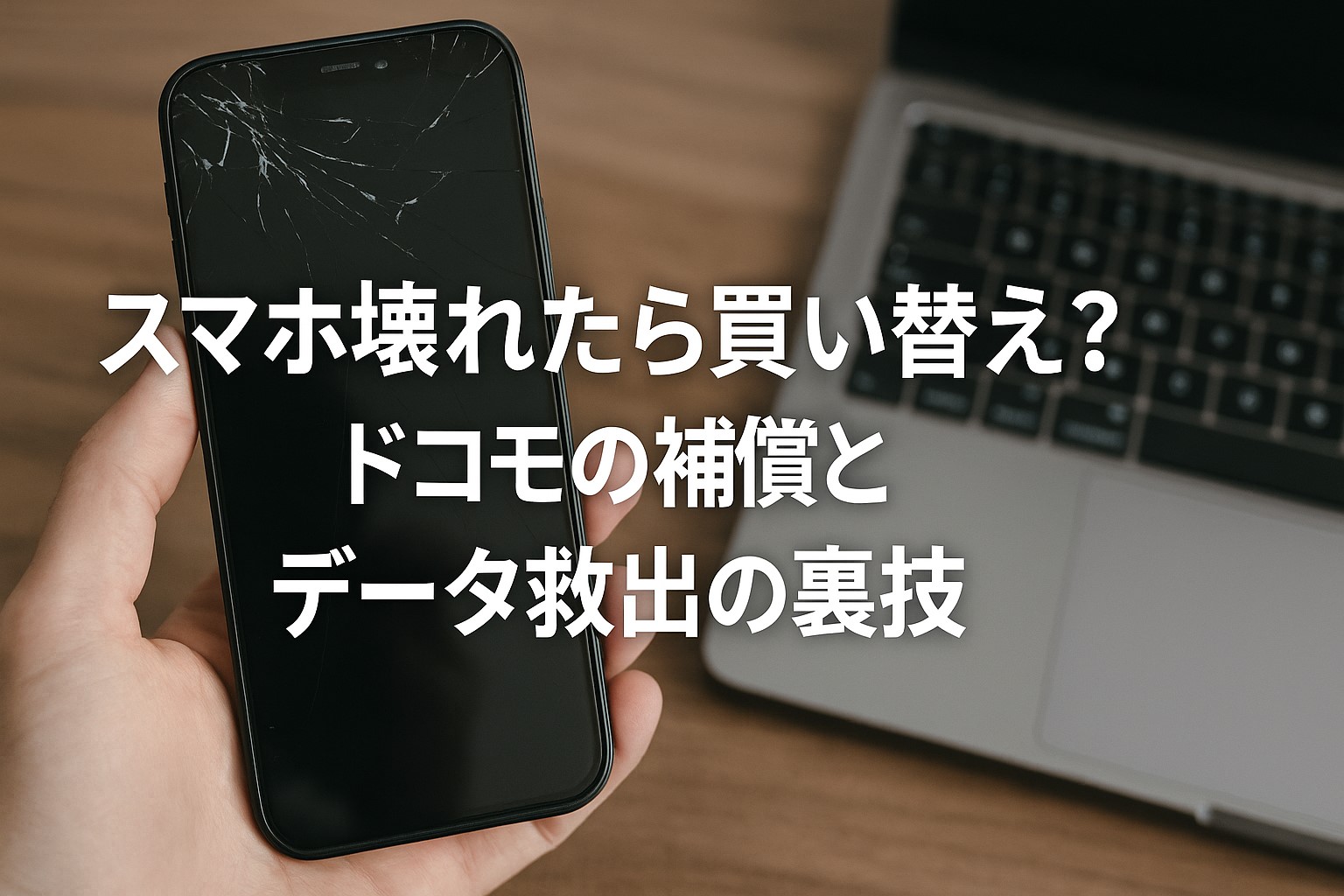
こんにちは。マイレコメン サイト運営者です。毎日肌身離さず使っているスマホが突然壊れたり、画面が真っ暗で動かなくなったりすると、頭の中が真っ白になりますよね。「仕事の連絡どうしよう」「LINEの履歴は消えちゃうの?」「修理代いくらかかるんだろう」と、不安が次から次へと押し寄せてくるはずです。特にドコモユーザーの方であれば、高いお金を払って修理に出すべきなのか、それともこの機会に思い切って最新機種へ買い替えるべきなのか、その判断に迷うところだと思います。また、何より心配なのは、操作できない状態から大切な写真やLINEデータを救出できるかどうかではないでしょうか。
この記事では、そんな緊急事態に直面し「スマホ壊れた 買い替えドコモ」と検索しているあなたのために、ドコモの補償サービスやオンラインショップを最大限に活用して損をしないための戦略から、画面が操作できない絶望的な状態でのデータ救出エンジニアリングまで、私の経験と徹底的なリサーチに基づいた最適な対処法を分かりやすく解説します。
- 故障かどうかの正確な見極めとドコモの補償サービス活用法
- 修理費用と新品価格を天秤にかける「50%の法則」
- ドコモオンラインショップで手数料を節約して賢く買い替える手順
- 画面割れや操作不能時のデータバックアップとLINE引き継ぎの裏技
スマホ壊れた買い替えでドコモユーザーが取るべき初期判断
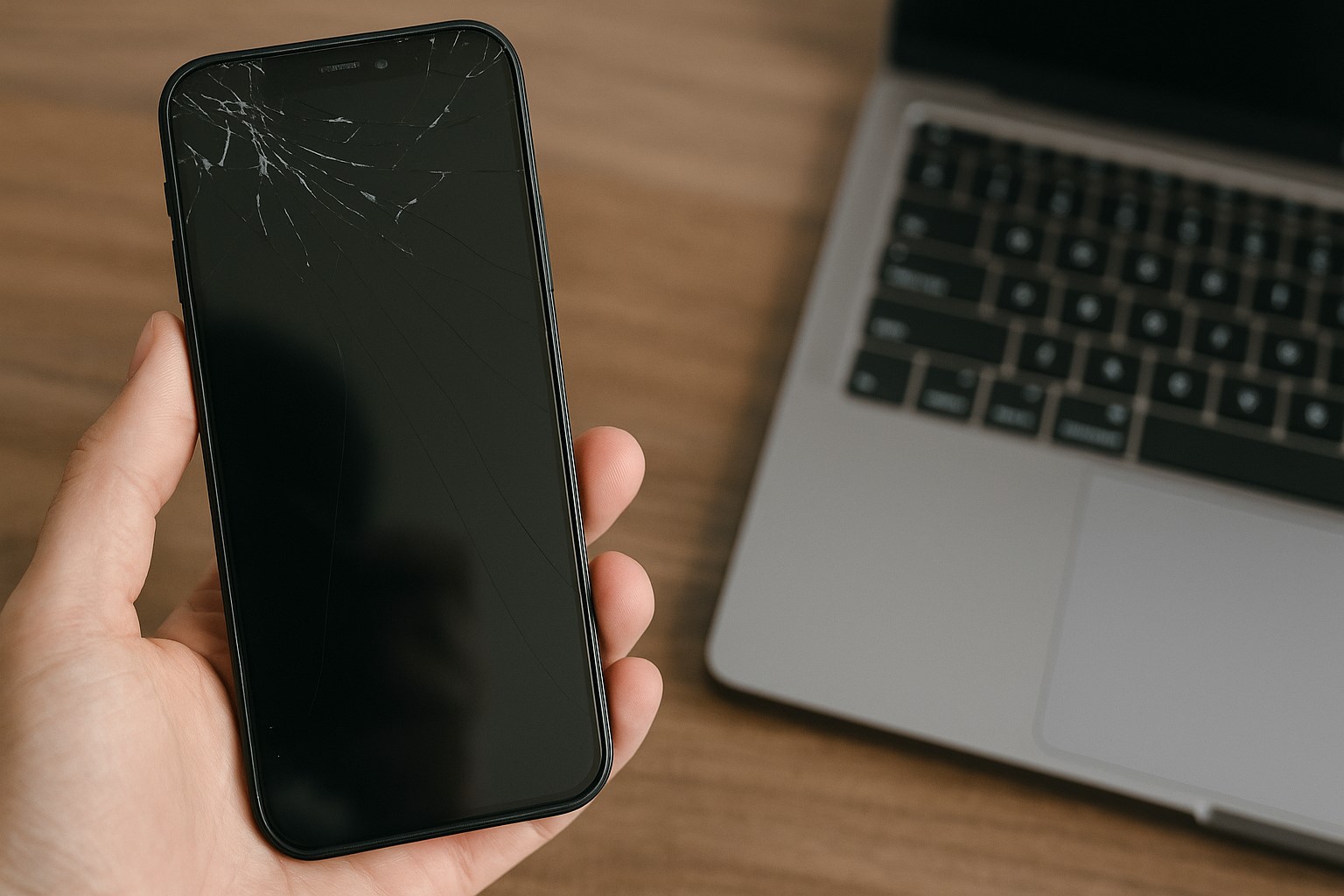
「スマホが壊れた!」と焦ってすぐにショップへ駆け込む前に、まずは深呼吸をして状況を整理することが大切です。なぜなら、あなたが「故障」だと思っていた症状が、実は簡単な操作で直る一時的なシステムトラブルである可能性もあれば、逆に一刻を争う深刻な事態である可能性もあるからです。また、加入している契約内容や補償サービスによって、取るべき最善の選択肢(修理か買い替えか)がガラリと変わります。ここでは、無駄な出費を抑えて経済的に賢く立ち回るための、プロトコル(手順)としての初期診断と判断基準について詳細に解説していきます。
初期対応: 本当に修理が必要かどうかの判断
画面が真っ暗で電源ボタンを押しても反応しないと、「もう完全に壊れた、全損だ」と思い込んでしまいがちですが、諦めるのはまだ早いです。実は、ハードウェア(機械)自体は無事でも、ソフトウェア(OS)が一時的にフリーズ(暴走)してブラックアウトしているだけのケースが意外と多いのです。修理や買い替えの検討プロセスに入る前に、まずは以下の手順で「強制再起動」を試みてください。これは通常の再起動とは異なり、バッテリーから強制的に給電をカットしてシステムを叩き起こす操作です。
機種別:強制再起動の手順目安
- iPhone 8以降(SE第2/3世代含む): 「音量(上)ボタン」を押してすぐ放す → 「音量(下)ボタン」を押してすぐ放す → 「サイドボタン(電源)」をAppleロゴが表示されるまで10秒以上長押しし続ける。
- iPhone 7 / 7 Plus: 「音量(下)ボタン」と「サイドボタン(電源)」を同時に長押し。
- Android(Xperia, Galaxy, Pixelなど): 機種により多少異なりますが、基本的には「電源ボタン」と「音量ボタン(上または下)」を同時に10秒〜30秒ほど長押しすることで強制再起動がかかります。画面が消えたり振動したりするまで押し続けてください。
この操作を行ってメーカーロゴが表示されれば、単なるシステムフリーズだった可能性が高く、修理や買い替えの必要はありません。しかし、強制再起動を試しても反応がない、あるいはバイブレーションの反応はあるが画面が映らないといった場合は、内部基板やディスプレイパネルの故障が濃厚です。
また、画面に「縦線や横線」が入っている、インクを垂らしたような「黒いシミ(液漏れ)」が広がっている、ガラス割れだけでなく「タッチ操作を全く受け付けない」といった症状は、ディスプレイユニットの物理的な破損です。これらは自然治癒することはなく、放置するとゴーストタッチ(勝手に操作される現象)を引き起こし、パスコードロックの誤入力によりデータが初期化されるリスクさえあります。
さらに、トイレやお風呂に落としてしまった「水没」の疑いがある場合、絶対にやってはいけないのが「充電ケーブルを挿すこと」です。「電源が入るかな?」と確認したくなる気持ちは分かりますが、内部に水分が残っている状態で通電すると、基板がショートして一瞬で再起不能(全損)になります。復旧できたはずのデータも、この一瞬の通電ですべて消し飛ぶ可能性があります。水没時は、電源を切り、SIMカードとSDカードを抜き、乾燥剤と一緒に密閉袋に入れて様子を見るか、速やかに修理店へ相談するのが鉄則です。
ドコモ補償サービスの全貌と利用手順
ドコモユーザーにとって、故障時の運命を分ける最大の要素は「補償サービスへの加入有無」です。もしあなたが補償サービスに加入しているなら、高額な新品を買い直す必要はありません。補償を利用して端末を交換するのが、経済的に最も合理的で最強の選択肢となります。
現在、ドコモの補償サービスは加入した時期(機種の発売時期)によって、大きく「ケータイ補償サービス」と「smartあんしん補償」の2つに分かれています。ご自身がどちらの対象になっているか、まずはMy docomoなどで確認しましょう。
| 項目 | ケータイ補償サービス | smartあんしん補償 |
|---|---|---|
| 主な対象機種 | 2022年8月以前発売の機種 | 2022年9月以降発売の機種 |
| 月額料金 | 363円〜1,100円 | 330円〜1,100円 |
| 交換電話機提供 | あり(リフレッシュ品) | あり(リフレッシュ品) |
| 補償範囲 | 登録した端末単体 | スマホ + イエナカ機器 + 携行品 |
どちらのサービスでも核となるのが「交換電話機提供サービス」です。これは、故障した端末を修理するのではなく、ドコモが用意した「リフレッシュ品(B品)」と丸ごと交換してくれる仕組みです。リフレッシュ品とは、回収された端末の外装やバッテリーを新品に交換し、厳しい品質検査をクリアした整備品のこと。新品ではありませんが、見た目も機能もほぼ新品同様です。
このサービスの最大のメリットは「スピード」と「コスト」です。Web(My docomo)から申し込めば、一律10%程度の割引(WEB割)が適用され、機種クラスによりますが概ね5,000円〜12,000円程度の負担金で済みます。しかも、申し込みから1〜2日以内に新しい端末が宅配便で届きます。東京都や大阪府など一部地域では、午前中の申し込みで当日に届く「エクスプレス配送(有料)」も利用可能です。
修理に出すと2週間程度スマホが手元からなくなりますし、代替機の貸し出し手続きも面倒ですが、交換サービスならダウンタイム(使えない時間)を最小限に抑えられます。ただし、利用するには「トラブル発生から30日以内」に申し込む必要があります。迷っているうちに期限が切れてしまうこともあるので、補償加入者は真っ先にこのサービスを検討してください。(出典:NTTドコモ『smartあんしん補償』)
dカード GOLDケータイ補償の特異点
もしあなたがドコモユーザーの特権とも言えるクレジットカード「dカード GOLD」を所有しているなら、もう一つの強力なセーフティネットが存在します。それが「dカード GOLDケータイ補償」です。これは月額料金を支払って加入するオプションではなく、カード自体に自動付帯している特典(保険)です。
この補償の威力は凄まじく、万が一の際に同一機種・同一カラーの端末を再購入するための費用を、最大10万円まで補償してくれます。最新のiPhoneなどは高額ですが、10万円の補償があれば自己負担を大幅に減らして新品を手に入れることができます。
dカード GOLD補償の適用条件と注意点
非常に強力な補償ですが、利用には厳格な条件があります。勘違いしやすいポイントなので注意してください。
- 全損・紛失・盗難のみ対象: 「画面が割れたけど操作はできる」「修理すれば直る」といった修理可能な故障は対象外です。ショップで「修理不能(全損)」と判定されるか、警察への遺失物届(盗難届)が必要になります。
- 購入から3年以内: 補償期間は端末購入から3年間です。
- 同一機種の購入: 原則として、壊れた端末と同じ機種・同じ色・同じ容量のものをドコモショップ(またはオンラインショップ)で買い直す必要があります(在庫がない場合は指定機種)。
- キャッシュバック方式: 一旦自分で端末代金を全額支払い、後日審査を経てカード請求額から減額(または口座振込)される仕組みです。一時的な立て替えが必要です。
つまり、dカード GOLD補償は「日常的な故障の修理代」を出すものではなく、「完全に壊れてしまった時の買い替え費用」を出すものです。水没して全く電源が入らない場合や、車に轢かれて粉々になった場合など、決定的なダメージを負った際には、月額補償サービスよりもこちらの特典を利用して新品に買い替える方がお得なケースがあります。
修理と買い替えの分岐点 50%の法則
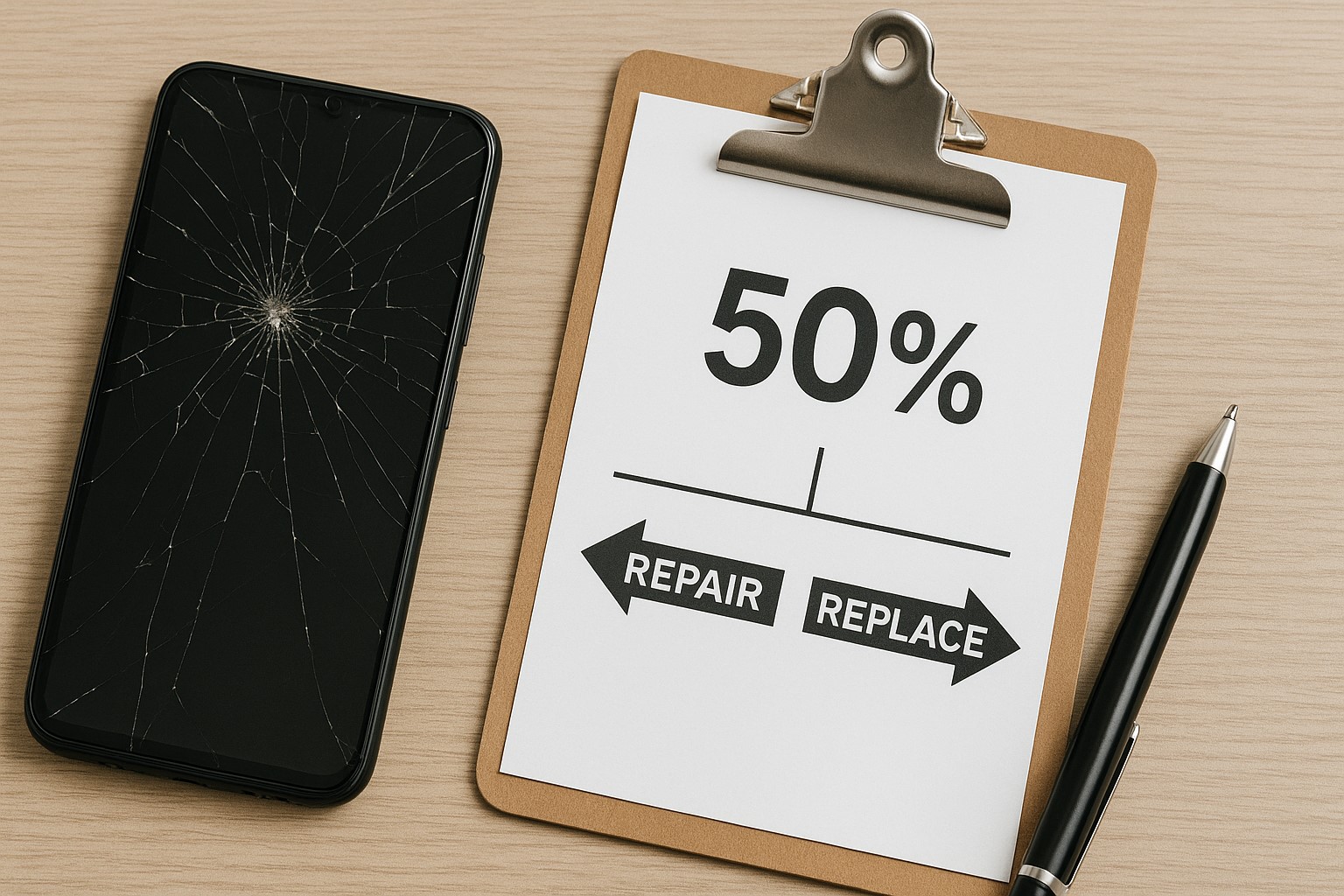
補償サービスに入っていない、あるいはdカード GOLDも持っていない(または対象外)という場合、いよいよ「自費で修理する」か「新機種へ買い替える」かの決断を迫られます。この時、感情だけで決めると損をしてしまいます。私が推奨するのは、ビジネスや資産運用の世界でも使われる合理的な判断基準、「50%の法則」の適用です。
この法則はシンプルです。「修理見積額が、同等の端末(新品や中古美品)を市場で購入する価格の50%を超えるなら、修理せずに買い替えを選択せよ」というものです。
具体的なシミュレーションをしてみましょう。例えば、あなたが3年間使用しているスマホの画面が割れ、メーカー修理の見積もりが「33,000円」だったとします。一方で、その同じ機種の中古美品(または型落ちの新品)が市場で「40,000円」で販売されていたとします。この場合、修理代(33,000円)は購入価格(40,000円)の82.5%に達しています。これは明らかに「買い替え」推奨のサインです。
なぜなら、3年経過した端末は画面だけでなく、バッテリーも劣化していますし、充電端子やボタン類の寿命も近づいているからです。3万円かけて画面だけ直しても、半年後にバッテリーがダメになったり、OSのアップデート対象外(サポート終了)になったりするリスクがあります。それならば、プラス数千円〜1万円を出して、バッテリーの状態が良い中古美品や、性能が向上した新しい機種(エントリーモデルなど)に買い替えた方が、トータルでの寿命(使用可能期間)は長くなり、コストパフォーマンスが良くなるのです。
逆に、修理代が1万円程度で済み、同等品の購入価格が5万円以上するような場合(修理代が20%以下)は、迷わず修理をして使い続けるべきです。このように、数字で比較することで、後悔のない冷静な判断が可能になります。
スマホ買い替えの関連記事はこちらから
スマホ2年で買い替えはもったいない?最適なサイクルを徹底解説
スマホ壊れた買い替えをドコモ経済圏で行う
「修理は高い、補償もない、よし買い替えよう」と決断した場合、次に重要なのは「どこで買うか」と「壊れたスマホの中身(データ)をどうするか」です。特に、故障した端末からのデータ救出は、状態が悪化する前の時間との勝負になることもあります。ここからは、ドコモ経済圏でお得に機種変更をするための具体的な戦略と、画面操作不能という絶望的な状況からデータを救い出すためのエンジニアリング(技術的対処法)を深掘りします。
賢く購入: ドコモオンラインショップの活用法
「スマホが壊れたから、とりあえず最寄りのドコモショップに駆け込もう」と考えている方、少し待ってください。緊急性が極めて高い(今すぐ通話できないと命に関わる等)場合を除き、実店舗ではなくドコモオンラインショップ経由で購入した方が、金銭的なメリットが圧倒的に大きいことをご存知でしょうか。
オンラインショップには、実店舗にはない「3つのゼロ」という強力なメリットがあります。
ドコモオンラインショップのメリット
- 契約事務手数料が完全無料: ドコモショップ店頭で機種変更をすると、必ず「3,850円」の事務手数料がかかりますが、オンラインならこれが0円です。
- 頭金が0円: 多くの実店舗では、端末代金とは別に「頭金」や「お持ち帰り手数料」といった名目で、5,000円〜15,000円ほどの手数料が上乗せ設定されています。これは店舗の利益になるものですが、直営であるオンラインショップでは一切かかりません。
- 待ち時間なし・送料無料: 2,750円以上の購入で送料は無料。わざわざ来店予約をして、カウンターで何時間も待たされる必要もありません。
これらを合計すると、オンラインショップを利用するだけで、店頭価格よりも約10,000円〜20,000円近く安く購入できる計算になります。手続きはスマホやPCから24時間いつでも可能ですし、在庫があれば最短2日で自宅に届きます。「エクスプレス配送」対象エリアなら当日配送も可能です。
「店員さんに相談しないと不安」という方もいるかもしれませんが、オンラインショップにはチャットサポートもあります。壊れたスマホの操作が少しでもできる、あるいはPCやタブレットがあるなら、金銭的損失を防ぐためにオンラインでの手続きを強くおすすめします。
残債に注意!いつでもカエドキプログラムの罠
最近、ドコモで高額なスマートフォンを購入する際、「いつでもカエドキプログラム」を利用するのが一般的になっています。これは24ヶ月目に端末を返却することで、残価(設定された最終回支払額)の支払いが免除される仕組みです。しかし、現在使用中の端末が故障している場合、このプログラムの利用には大きな落とし穴があります。
故障時利用料(ペナルティ)の発生
プログラムの特典(残価免除)を受けるためには、返却する端末がドコモの定める査定基準を満たしている必要があります。画面割れ、筐体の破損、液晶表示異常、電源が入らない等の不具合がある場合、「故障時利用料」として最大22,000円が別途請求されます。
ここで重要になるのが、やはり「補償サービスの有無」です。ケータイ補償サービスやsmartあんしん補償に加入している場合、この故障時利用料は2,200円にまで減額されます。補償に入っているなら、わざわざ修理してから返却する必要はありません。壊れたまま返却し、2,200円のペナルティを払って残債を免除してもらうのが、最も手間がなく安上がりな方法です。
一方、補償未加入で画面がバキバキの場合、22,000円の違約金を払って返却するか、あるいは「返却せずに残価を払い続けて端末を手元に残す」かを選択しなければなりません。残価の設定額が22,000円以下の場合は、返却せずに買い取ってしまい、街の修理店(非正規店)で安く直してWi-Fi専用のサブ機や子供用の端末として再利用する方が、資産価値としてプラスになるケースもあります。ご自身の端末の残価設定額を確認し、電卓を叩いて比較検討してみてください。
画面操作不能時のデータ復旧エンジニアリング
「スマホの電源は入っているし、通知音も鳴る。でも画面が割れてタッチ操作が全く効かない!」……この状況、まるで自分の手足が縛られたような絶望感がありますよね。画面ロックすら解除できないため、PCに繋いでも「アクセスを許可しますか?」のボタンが押せず、バックアップが取れないという悪循環に陥ります。
しかし、ここで諦めるのはまだ早いです。特にAndroidユーザーの場合、エンジニアリング的なアプローチで強制的に操作権を取り戻す方法があります。それが「USBマウス(OTG接続)」の活用です。
必要なアイテムと手順
Androidスマートフォンの多くは「USB OTG(On-The-Go)」という機能に対応しており、PC用の周辺機器を認識できます。
- 用意するもの: 一般的なUSBマウス(有線でも無線でも可)と、スマホの端子(USB Type-CまたはMicro-USB)を標準的なUSB Type-Aに変換する「OTGアダプタ(変換ケーブル)」。100円ショップや家電量販店で数百円で手に入ります。
- 接続: 変換アダプタを介して、スマホにマウスを接続します。
- 操作: 成功すると、スマホの画面上に黒いマウスカーソル(矢印)が出現します。指の代わりにマウスをクリック&ドラッグすることで、ロックパターンを描いたり、パスコードを入力したりすることが可能になります。
この方法でロックさえ解除できれば、あとはこちらのものです。Googleドライブへのバックアップを実行するなり、「ドコモデータコピー」アプリを起動してSDカードにデータを移すなり、自由自在にデータを退避させることができます。
では、「画面すら映らない(ブラックアウトしている)」場合はどうすればいいでしょうか。難易度は上がりますが、「HDMI出力つきのUSBハブ」を使う複合技があります。スマホの映像をテレビやモニターに出力(HDMI接続)しながら、同時にマウス(USB接続)で操作するのです。Galaxyの「DeXモード」などのデスクトップ機能を持つ機種であれば、PCのように大画面で操作してデータを救出できる確率がグンと上がります。
一方で、iPhoneの場合はセキュリティが強固で、マウス接続のハードルが高いのが現状です(AssistiveTouchがオフだとカーソルが出ないことが多い)。iPhoneユーザーの勝算は、「過去に信頼したことのあるPC」にあります。一度でも接続して「このコンピュータを信頼する」をタップしたことのあるPCであれば、ロック解除なしでiTunes(Finder)が認識し、バックアップを開始できる可能性があります。まずは手持ちのPCにLightning(またはUSB-C)ケーブルで接続し、自動バックアップが始まらないか祈りながら確認してみてください。もしSiriが生きているなら、「VoiceOverをオンにして」と話しかけ、音声ガイドを頼りに画面上の見えないボタンをタップする……という超高等テクニックもありますが、これは最終手段と考えておきましょう。
故障時のLINE引き継ぎの鉄則
機種変更をする際、最もトラブルになりやすく、そして失った時の精神的ダメージが大きいのが「LINE」の引き継ぎです。通常の手順では、旧端末で「アカウント引き継ぎ設定」をオンにする必要がありますが、故障して操作できない端末ではそれが不可能です。「もうトーク履歴は全部消えるのか……」と落ち込んでいるあなたに、現状の仕様でできる最大限の対処法をお伝えします。
まず、もっとも重要な事実は、「旧端末が操作不能でも、アカウント自体(友だちリストやスタンプ購入履歴)は引き継げる」ということです。以下の条件が揃っていれば、新しい端末でログインするだけでアカウントは復活します。
アカウント引き継ぎの必須条件
- 電話番号が変わっていない: 機種変更後も同じ電話番号を使うこと。
- パスワードを設定済みである: 過去に登録したログインパスワードを覚えていること。
- Apple ID / Googleアカウント連携済み、またはメールアドレス登録済み: どちらかが完了していれば、引き継ぎ認証がスムーズに進みます。
新端末でLINEをインストールし、「ログイン」を選択。「電話番号でログイン」または「Apple/Googleでログイン」を進めていけば、旧端末の操作なしで認証コードを受け取り、アカウントを取り戻すことができます。この際、「トーク履歴はバックアップされていません」と表示されるかもしれませんが、ここで「復元しない」を選んでも、友だちやグループ、アルバム(ノート)機能などは消えずに残ります。
そして、多くの人が諦めている「トーク履歴」についても、現在は救済措置があります。それが「バックアップなしでの直近14日間の復元」です。事前にiCloudやGoogleドライブにバックアップを取っていなかったとしても、LINEのサーバー上に一時保存されている直近2週間分のトーク履歴だけは、新端末に自動的に復元できる仕様になっています。この機能を利用するには「引き継ぎ用PINコード」の設定などが推奨されていますが、緊急時にはシステムが柔軟に対応してくれるケースも増えています。
万が一、パスワードを忘れていたり、認証コードが受け取れなかったりしてログインできない場合は、LINE公式のサポート窓口へ問い合わせるのが唯一の道です。身分証明書などを提示し、本人確認ができれば、アカウントの削除(乗っ取り防止)や、新しいアカウントへのアイテム移行(スタンプやコインの補填)などの対応をしてくれることがあります。(出典:LINE『LINEあんぜん引き継ぎガイド』)
最後の砦: ケータイデータ復旧サービスの費用と対象
水没で基板が腐食して通電しない、車に踏まれて粉々になった、あるいは再起動ループから抜け出せない……。こうした自力でのデータ救出が物理的に不可能な状態(全損)に陥ったとき、最後にすがるべき場所がドコモ公式の「ケータイデータ復旧サービス」です。
このサービスは、街の修理屋さんレベルではなく、高度な設備を持った専門の復旧センター(データ復旧ラボ)で行われます。端末を完全に分解し、マザーボード上のメモリーチップ(ストレージ)に直接アクセスしてデータを吸い出すという、外科手術のような作業を行います。そのため、端末自体は修理されず、分解された状態で廃棄(または返却)となりますが、データを取り戻せる確率は非常に高いです。
復旧できるデータ・できないデータ
「何でもかんでも戻ってくる」わけではない点に注意が必要です。
- 復旧対象(成功率高): 電話帳、静止画(写真)、動画、スケジュール、メモ帳、ドコモメール(ローカル保存分)、SMSなど。
- 復旧対象外(原則不可): おサイフケータイの残高、LINEのトーク履歴、ゲームアプリのセーブデータ、著作権保護された音楽・映像データ、ダウンロードしたアプリ本体など。
特に勘違いされやすいのがアプリのデータです。アプリ内のデータは暗号化されていたり、クラウドと同期する仕様だったりするため、メモリチップから単純に吸い出すことができません。「子供の写真だけは何としても取り戻したい」という目的であれば、このサービスは最強の選択肢となります。
気になる費用ですが、ここでも「ケータイ補償サービス」または「smartあんしん補償」の加入有無が大きく響きます。
- 補償加入者: データ復旧代金は1,100円〜2,200円(税込)。成功した場合のみ請求され、復旧不可なら無料です。これは破格の安さです(一般的な専門業者なら数万円〜数十万円かかります)。
- 未加入者: 基本料金として16,500円(税込)〜がかかります。それでも、民間のデータ復旧業者に依頼するよりは安価で安心感があります。
復旧されたデータは、専用アプリを通じて「ドコモクラウド」にアップロードされるか、DVD-Rなどのメディアに保存されて手元に届きます。どうしても諦めきれない思い出が詰まっているなら、廃棄する前に一度相談してみることを強くおすすめします。
故障端末の下取り・廃棄とセキュリティロック
無事に新しいスマホへの移行が完了したら、手元に残った「残骸」とも言える故障端末の処分を考えましょう。画面が割れているからといって、そのまま燃えないゴミに出すのは絶対にやめてください。リチウムイオンバッテリーの発火リスクがありますし、個人情報の塊を捨てるようなものです。
まず検討すべきは「ドコモの下取りプログラム」です。「こんなボロボロで画面も映らないのに?」と思うかもしれませんが、ドコモの下取り基準では、画面割れや表示異常があっても「機能不良品」として買い取ってくれる枠が存在します。良品に比べれば査定額は大幅に下がりますが(数百ポイント〜数千ポイント程度)、ただ捨てるよりはマシですし、dポイントとして還元されれば新しいケースやフィルムの購入費用に充てられます。郵送での下取りも可能なので、一度申し込み画面で査定額をチェックしてみてください。
下取りに出さず、自分で処分する場合に忘れてはいけないのが「おサイフケータイ(FeliCa)」の処理です。スマホを初期化(工場出荷状態にリセット)しても、FeliCaチップ内のデータ(Suicaの残高やiDの会員番号など)は消えずに残っていることが多いのです。電源が入らない場合は自分でメモリクリア(ブロック解除)ができないため、ドコモショップに持ち込んで専用機器で消去してもらう必要があります。これを怠ると、新しい端末でSuicaなどの再発行・移行手続きがスムーズにいかない場合があります。
そして、最も安全かつ確実な処分方法は、ドコモショップでの「物理破砕(ケータイパンチ)」です。目の前で専用の工具を使ってスマホに穴を開け、物理的に記憶媒体を破壊してくれます。これならどんなスーパーハッカーでもデータを復元することは不可能です。ドコモ以外の端末でも無料で対応してくれることが多いので、プライバシーが心配な方は「破砕処理をお願いします」と店員さんに伝えてみてください。
スマホ壊れた 買い替えドコモ ユーザーが取るべき最適行動フロー
最後に、突然のスマホ故障に見舞われたドコモユーザーが、パニックにならずに最短ルートで問題を解決するための行動フローをまとめます。この手順に沿って進めれば、経済的な損失とデータの消失リスクを最小限に抑えることができます。
- 冷静な初期診断: 「強制再起動」を試す。画面が真っ暗でもバイブが鳴るか、通知LEDが光るか確認する。水没なら電源を切り乾燥させる。
- 補償サービスの確認: My docomoで「ケータイ補償サービス」または「smartあんしん補償」の加入状況を確認する。ここが最大の分岐点。
- 意思決定(補償ありの場合): 迷わず「交換電話機提供サービス」を申し込む。数千円でリフレッシュ品が届くのが最速・最安の解決策。
- 意思決定(補償なしの場合): 「50%の法則」を適用。修理費が端末価格の半額以上なら、「ドコモオンラインショップ」で買い替える。事務手数料と頭金0円の恩恵をフル活用する。
- データ救出チャレンジ: 操作不能なAndroidはマウス接続、iPhoneは信頼済みPC接続を試す。自力不可でデータ必須なら「ケータイデータ復旧サービス」を依頼。
- 安全な処分: 故障端末は「下取り」に出してポイントをもらうか、ドコモショップで「物理破砕」してもらい、個人情報を完全に消去する。
スマホは生活のライフラインそのものです。壊れた瞬間は目の前が真っ暗になるかもしれませんが、ドコモにはユーザーを救うためのセーフティネットが幾重にも用意されています。この記事が、あなたのデジタルライフを正常復帰させるための羅針盤となれば幸いです。