こんにちは。シネモノ サイト運営者の館長です。
FPSゲームで勝ちたい、あるいはクリエイティブな作業で正確な色を追求したいと考えたとき、真っ先に候補に上がるのがBenQのモニターですよね。でも、いざ手に入れてみると設定項目が多すぎて、どこをどう触ればいいのか迷ってしまう。そんな方も多いのではないでしょうか。実はBenQモニター設定をプロと同じ水準に整えるには、独自の技術や各ゲームタイトルの特性を理解しておく必要があります。この記事では、競技シーンで定番のZOWIEシリーズから、色の再現性にこだわったAQCOLORモデルまで、そのポテンシャルを最大限に引き出すための具体的な調整方法をご紹介します。これを読めば、迷うことなく自分にぴったりの最適な環境を構築できるようになるはずですよ。
- 競技シーンで必須となるDyAcやBlack eQualizerなどの独自機能の役割
- CS2やVALORANT、Apex Legendsといった人気タイトル別の推奨設定値
- プロの設定を瞬時に自分のモニターへ反映させる便利な共有ツールの使い方
- クリエイティブ作業やMacユーザーが意識すべき正確な色再現のための設定手順
BenQモニター設定をプロ仕様へ最適化する技術
BenQのモニターがなぜ多くのプロから支持されているのか。それは、単に綺麗に映るだけでなく、勝つための「視覚情報」を整理する技術が詰め込まれているからです。まずは、その核心となる技術について見ていきましょう。
DyAcによる残像低減とモーションブラーの排除
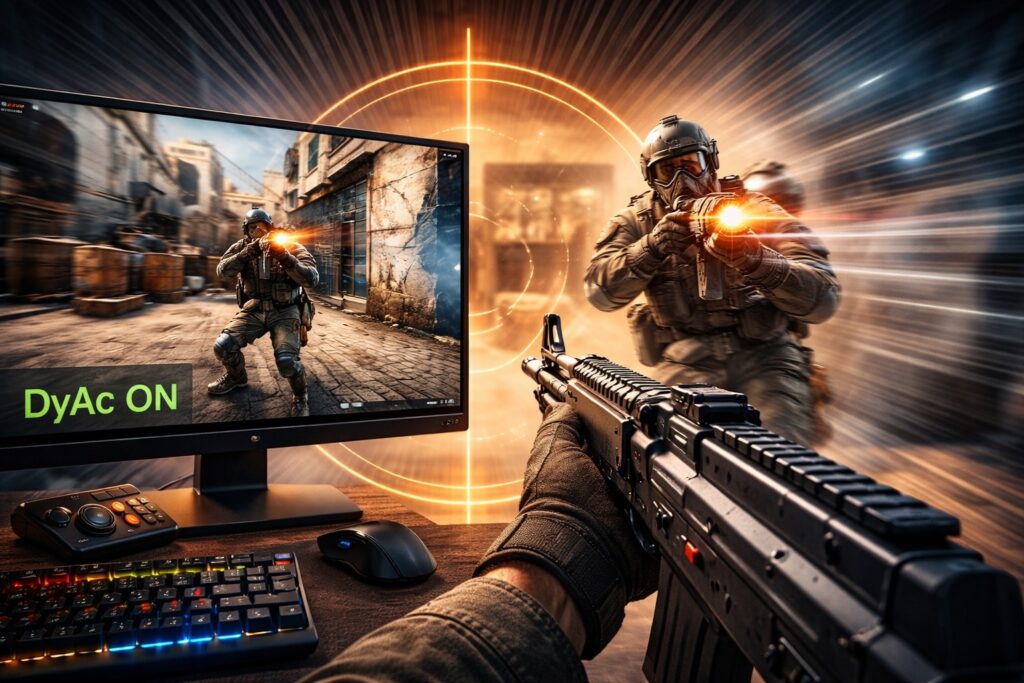
FPSプレイヤーにとって、敵がブレて見えるのは致命的ですよね。それを解決するのがBenQ独自のDyAc(Dynamic Accuracy)という技術です。これはバックライトを高速に点滅させることで、液晶特有の残像感を物理的に消し去る仕組みになっています。一般的な液晶ディスプレイは「ホールド型」と呼ばれ、次のフレームに切り替わるまで光り続けるため、網膜に残像が残りやすいんです。DyAcはこのフレームの合間に黒を挿入することで、視覚をリセットし、キレのある映像を実現しています。
最新の「DyAc 2」を搭載したモデルでは、デュアルバックライト制御によってさらに制御が精密になり、画面が暗くなるのを抑えつつ、かつてのブラウン管モニターに近いクッキリとした視認性を実現しています。特にフルオートで銃を撃ち続けるスプレー時、背景の揺れが驚くほど軽減されるので、リコイルコントロールが劇的にやりやすくなるのが最大のメリットかなと思います。敵の頭が激しく動いても、輪郭がボヤけずに追えるのは大きなアドバンテージですね。
DyAc 2と従来技術の違い
従来のDyAcやDyAc+では、残像を消すためにバックライトを消灯する時間が長く、画面全体が少し暗く感じることがありました。しかし、最新のXL2586Xなどに採用されているDyAc 2では、制御チップの進化により、高輝度を維持したまま残像感を排除できるようになっています。これにより、索敵能力を落とさずにモーションブラーを抑えられるようになりました。プロがこぞって最新機種に乗り換える理由もここにあるわけです。
DyAcを有効にすると、G-SyncやFreeSyncといった可変リフレッシュレート(VRR)機能はオフにする必要があります。競技シーンでは、ティアリング防止よりも「モーションの明瞭さ」の方が優先されるため、DyAcをオンにするのが一般的ですね。
XL Setting to Shareでプロの設定を再現
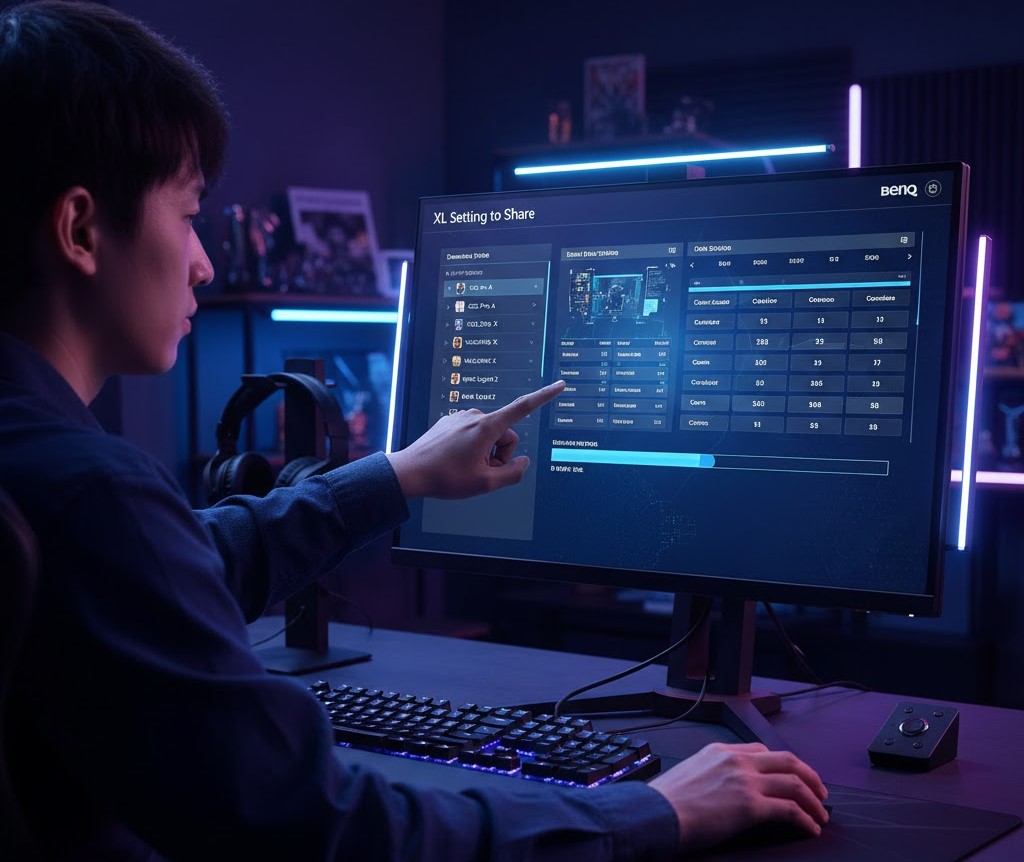
設定が難しいと感じている人にぜひ使ってほしいのが「XL Setting to Share」という無料ソフトです。これ、実はすごい便利なんですよ。世界的に有名なプロ選手や、BenQが公式に推奨している各タイトル向けの設定ファイルをダウンロードして、自分のモニターに一瞬で読み込ませることができるんです。以前は画面下のボタンを何度も押して数値を合わせていましたが、今はマウス操作だけで完結します。
自分でポチポチとメニューを操作しなくても、憧れの選手が使っている色味や明るさをそのまま体験できるので、まずはここからスタートして自分好みに微調整していくのが一番の近道かも。対応しているのはXL-Kシリーズや最新のXL-Xシリーズに限られますが、環境構築の時間を大幅に短縮できます。「何が正解かわからない」という初心者の方こそ、まずはこのツールでプロの「基準」を体感してみてください。そこから自分の目が一番敵を捉えやすいと感じるポイントを探っていくのが、最も効率的なカスタマイズ方法です。
設定共有の具体的なメリット
このツールの利点は単なる時短だけではありません。チームメイトと同じ設定ファイルを共有することで、報告(コールアウト)の際の視覚情報のズレをなくすことができます。「あそこの影に敵がいる!」といった情報が、モニター設定の違いで見え方が異なると連携ミスに繋がりますからね。また、大会会場などに自分のPCとモニターを持ち込む際や、ネットカフェでプレイする際にも、USBメモリに設定ファイルを入れておけば、自宅と全く同じ環境を秒速で構築できるのが強みです。
Black eQualizerで暗所の視認性を高める
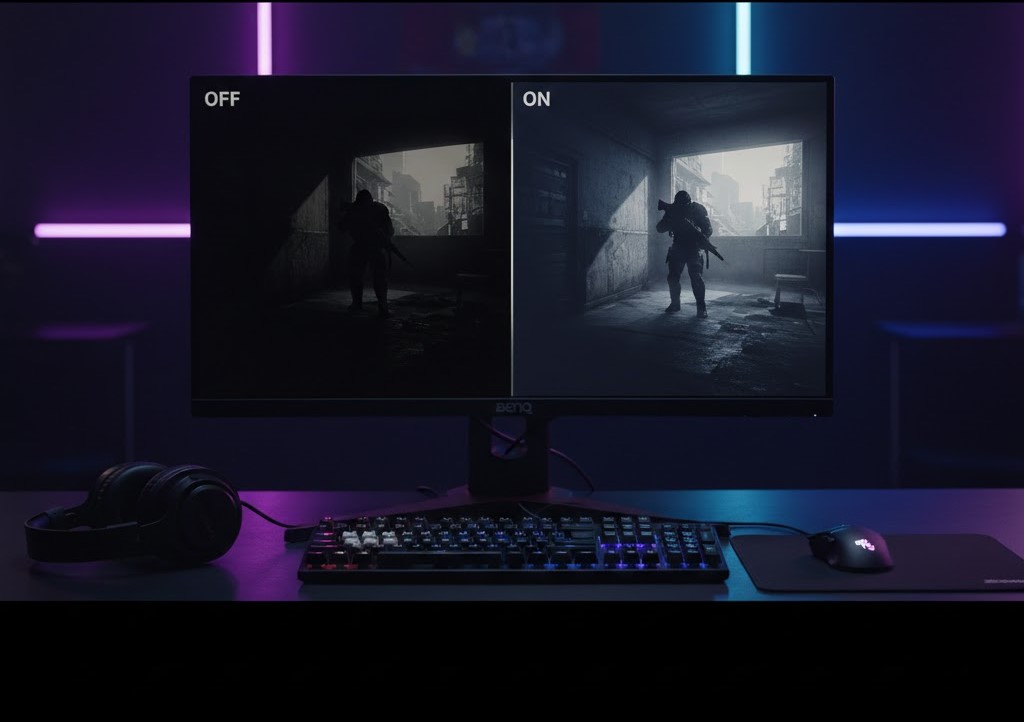
マップの暗い場所に隠れている敵を見落として倒された……なんて経験、誰にでもありますよね。そんな時に役立つのが「Black eQualizer」です。これの凄いところは、画面全体の明るさを上げるのではなく、暗い部分だけを明るく補正してくれる点です。通常の「輝度」設定を上げてしまうと、明るい屋外シーンが真っ白に飛んでしまい、逆に敵が見えなくなるというジレンマが発生します。
しかし、Black eQualizerならハイライト部分の露出はそのままに、暗がりの視認性だけをピンポイントでアップできます。CS2のインフェルノや、Apexの洞窟内など、影が多いマップではこの機能の有無が生存率に直結します。個人的には、設定値を12〜15くらいに調整するのが、不自然さが少なくて使いやすいかなと感じています。値を上げすぎると画面全体がグレーっぽくなり、奥行き感が損なわれることもあるので、自分の目が敵を認識しやすい「ちょうどいい塩梅」を見つけるのがコツですね。
Black eQualizer運用のヒント
この機能は、単に明るくするだけでなく、コントラストの調整も同時に行っています。そのため、暗い場所での敵の「輪郭」が背景から剥離して見えるようになります。暗い部屋の隅に座り込んでいるキャンプ中の敵や、茂みの奥にいるスナイパーなど、通常の設定では黒塗りに見えてしまう対象を鮮明に浮かび上がらせることができます。プロの多くがこの数値を高めに設定しているのは、画質の美しさよりも「情報の取得」を最優先しているからに他なりません。
Color Vibranceで敵の輪郭を強調する設定
「Color Vibrance」はいわゆる彩度の調整機能ですが、これをプロの設定に寄せると、敵キャラクターが背景から浮き出て見えるようになります。特に緑や茶色が多いマップだと、敵の輪郭が背景に溶け込みやすいので、数値を少し上げるだけで索敵がぐっと楽になります。BenQのこの機能が優秀なのは、モニター内部のチップで処理されるため、OSやGPUに負荷をかけずにリアルタイムで色調を変化させられる点です。
最大値まで上げると目が疲れやすくなるので注意が必要ですが、10(デフォルト)から13前後に設定しているプロが多い印象です。色の鮮やかさを調整することで、反射的に「あ、敵だ!」と認識するまでの時間をコンマ数秒早めてくれる隠れた重要機能ですね。特にVALORANTのように、キャラクターごとに異なる鮮やかなスキルエフェクトが飛び交うゲームでは、彩度を適切に上げることで、どのアビリティが飛んできたのかを瞬時に判別しやすくなる効果も期待できます。
視認性と眼精疲労のトレードオフ
Color Vibranceを高く設定すると、確かに索敵能力は向上しますが、画面が刺激的な色使いになるため、長時間のプレイでは目が疲れやすくなる傾向があります。私も経験がありますが、ランクマッチを数時間回した後に目がチカチカすることがあるんですよね。そのため、普段の練習やカジュアルプレイでは少し数値を下げ(11程度)、ここぞという勝負どころや大会のときだけ14以上に上げるというプロも存在します。自分のコンディションに合わせて使い分けるのが「プロの運用術」と言えるでしょう。
AMAのオーバードライブで応答速度を高速化
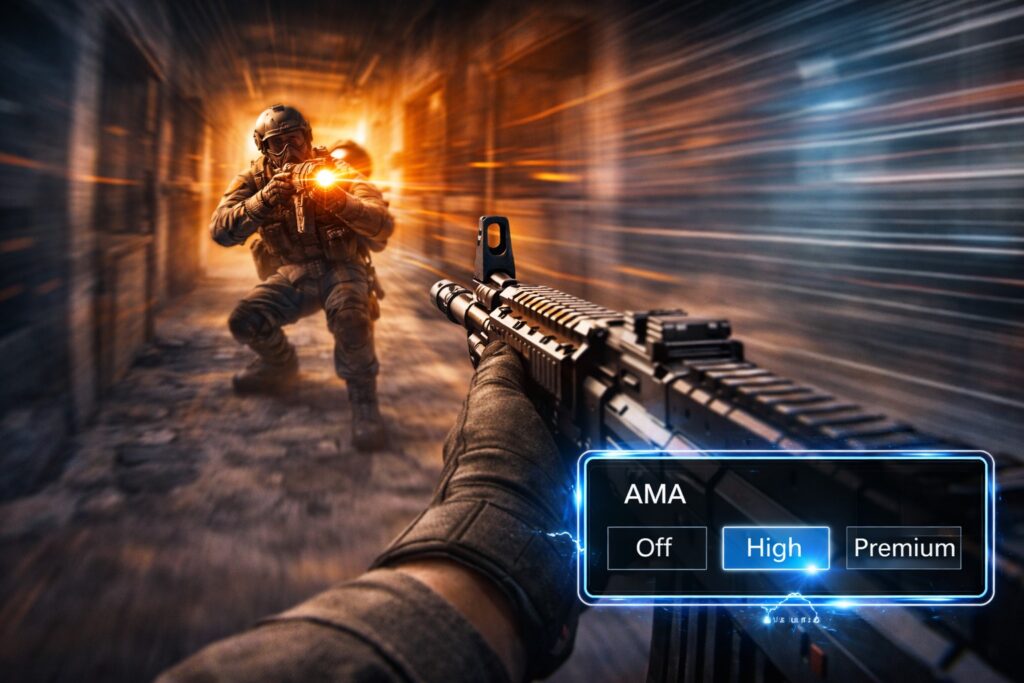
「AMA(Advanced Motion Accelerator)」は、液晶分子に通常より高い電圧をかけることで、色の切り替えを加速させるオーバードライブ機能です。これによって、激しい動きの中でも像のキレが良くなり、1msや0.5msといったカタログスペックに近い応答速度を実現します。設定には「Off」「High」「Premium」の3段階があることが一般的で、上位モデルではさらに細かく調整できる場合もあります。
ただ、ここで注意したいのが「Premium」にすれば良いというわけではないこと。電圧をかけすぎると、動くものの後ろに白い影や奇妙な色が出る「逆残像(オーバーシュート)」が発生する場合があるんです。多くの検証やプロの設定を見ても、バランスが一番いい「High」で運用するのが定石ですね。最新モデルではパネル自体の性能が向上しているため「Premium」でもノイズが減っていますが、まずはHighから試して、自分の目で不自然な影が出ていないか確認するのが無難かなと思います。応答速度の追求は大切ですが、ノイズで敵を見失っては本末転倒ですからね。
逆残像の確認方法
AMAの設定を変えたときは、UFO Test(Blur Busters)などの検証サイトを使って、実際に動く物体がどう見えるか確認してみるのがおすすめです。Premium設定にした際に、UFOの後ろに青白い残像が伸びているようなら、それは設定が強すぎます。その場合はHighに戻すことで、最もクリーンな視覚情報を得ることができます。モニターの性能を数値だけで判断せず、実際の見え方を重視するのがプロの設定における本質です。
S-Switchで各ゲームのプロファイルを瞬時に切替
BenQモニター(上位モデル)に付属している外付けコントローラー「S-Switch」は、単なるリモコン以上の価値があります。これには設定を3つまで保存できる「1・2・3」ボタンが付いていて、プレイするゲームに合わせて瞬時に設定を切り替えられるんです。FPSをプレイした後にそのまま映画を見たり、ブラウジングをしたりするときに、わざわざモニター背面のボタンを操作するのは苦痛ですよね。S-Switchがあれば、手元でカチッと押すだけで、その瞬間に最適な設定へと変身します。
| ボタン番号 | おすすめの用途 | 主な設定内容のイメージ |
|---|---|---|
| 1番 | メイン競技用(CS2/Valo) | DyAc: Premium / Color Vibrance: 13 / Black eQ: 12 / 輝度: 高め |
| 2番 | カジュアル・トラッキング用(Apex) | DyAc: High / Color Vibrance: 11 / Black eQ: 10 / 輝度: 普通 |
| 3番 | 作業・待機・アイケア用 | DyAc: Off / ブルーライト軽減: 5以上 / 輝度: 20前後(低め) |
また、S-Switch自体にメモリが内蔵されているモデルもあり、その場合はコントローラーを別の対応モニターに繋ぎ変えるだけで自分の設定を持ち運ぶことができます。これはLANパーティやオフライン大会に参加するプレイヤーにとっては、まさに神器とも言える機能。手元のホイールを使えば設定メニューのナビゲーションも爆速になるので、一度使うと二度と背面のスティック操作には戻れません。
理想のBenQモニター設定をプロの視点で徹底解説
ここからは、具体的にどんな数値にすればいいのか、ゲームタイトルごとのトレンドや、クリエイティブ用途での「正しい色」の出し方について、さらに深く掘り下げていきます。モニターのポテンシャルを引き出すには、ハードウェアの理解だけでなく、ソフトウェア側の描画特性に合わせることが不可欠です。
CS2やVALORANTに最適な画質調整のコツ
「Counter-Strike 2(CS2)」は前作よりもエンジンが一新され、ライティングが大幅に明るくなりました。そのため、以前のCS:GO時代ほど極端にColor Vibranceを上げなくても十分に敵を視認できるようになっています。むしろ、上げすぎると火炎瓶の炎やスモークの端が見えにくくなることもあるので注意が必要です。一方で「VALORANT」は敵に赤いアウトラインが表示されるため、これがいかに背景(特にBindの赤茶色など)に埋もれず強調されるかがポイントになります。どちらのゲームも「FPS 1」モードをベースにするのがプロの間でも定番ですね。
CS2においては、DyAc 2をPremiumに設定しつつ、Black eQualizerを13程度に設定して、薄暗いエリア(例えばミラージュのアンダーパスなど)の視認性を確保するのがトレンドです。VALORANTでは逆にBlack eQualizerを10程度に抑え、色のコントラストをハッキリさせることで、アビリティが飛び交う乱戦中でも敵の頭の位置を正確に把握できるように調整します。どちらのタイトルも、リフレッシュレートをモニターの限界まで出し切り、入力を最短にするためのInstant Modeのオンは絶対条件です。
推奨設定の目安(競技向け)
- モード:FPS 1
- Black eQualizer:10 〜 13
- Color Vibrance:12前後
- Gamma:3(中間階調を明るくする)
- Sharpness:7 〜 10(遠距離の敵の輪郭を際立たせる)
Apex Legendsでトラッキング精度を上げる設定
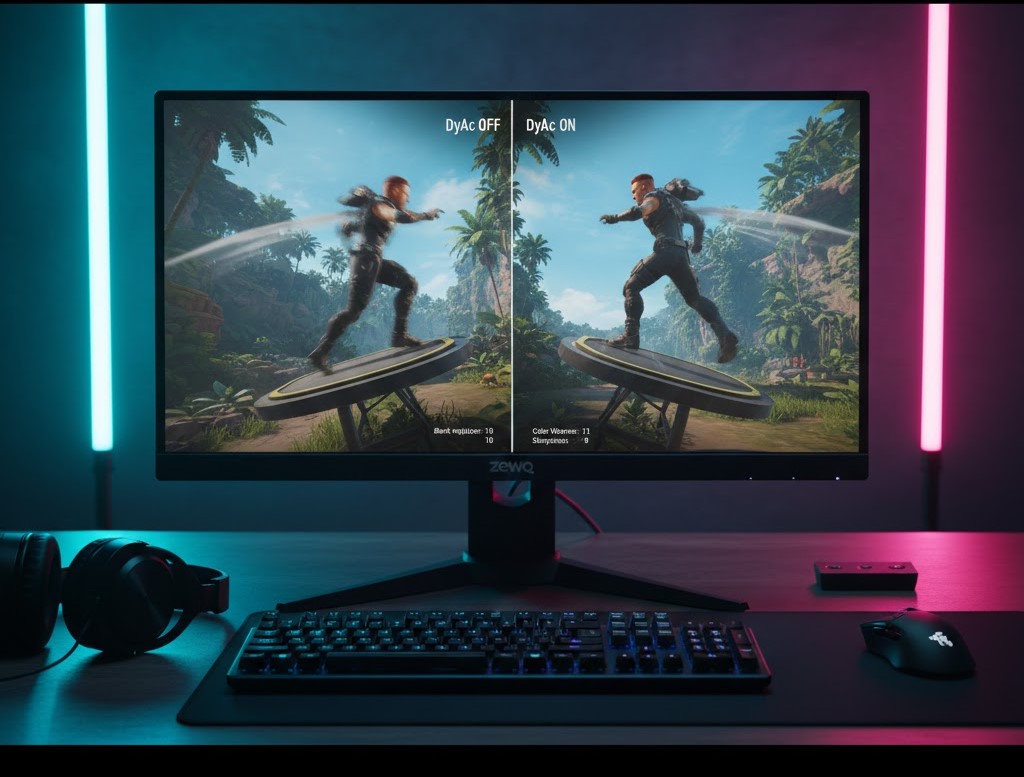
Apex Legendsは他のFPSに比べてキャラクターの動きが立体的で速く、追いエイム(トラッキング)の精度が勝敗を分けます。そのため、DyAcの恩恵が全タイトルの中でもトップクラスに大きいと言えるでしょう。敵が高速でジップラインを移動したり、オクタンが飛び跳ねたりしても、DyAcが効いていれば残像が消え、敵の動きが手に取るようにわかります。これにより、エイムアシストが吸い付く感覚を視覚的にも確信できるようになるはずです。
また、Apexはワールズエッジの溶岩地帯やストームポイントの密林など、非常に複雑な地形が多いのが特徴。Black eQualizerは10前後に設定し、建物の陰に潜む敵を見逃さないようにしましょう。また、ゲーム側の設定で「テクスチャストリーミング割り当て」などを下げて負荷を減らしている場合、モニター側の「Sharpness」を8〜10に上げることで、ぼやけたテクスチャの中でも敵の輪郭だけをくっきりと復元させることができます。これが遠距離戦での命中率向上に繋がります。
ZOWIEのFPSモードと競技性を高める数値
ZOWIEシリーズに搭載されているプリセット「FPS 1」「FPS 2」「FPS 3」は、それぞれ特定のゲームジャンルを想定してBenQがチューニングしたものです。一般的にはFPS 1がCSシリーズ向け、FPS 2がよりコントラストの強い設定になっています。迷ったらまずはFPS 1から始めれば間違いありません。このプリセットをベースに、自分の部屋の明るさに合わせて「Brightness(輝度)」を調整するのがプロの標準的なワークフローです。
あわせてチェックしたいのが「Instant Mode」。これは設定メニューの深いところにあることが多いですが、内部の画像処理をパスして遅延を最小限にする機能なので、必ず「ON」になっているか確認してくださいね。初期設定でオンのことが多いですが、オフだと数ミリ秒の差が出てしまうかもしれません。たかが数ミリ秒と思うかもしれませんが、競技レベルではその差が「弾が当たったか、外れたか」を分けることになります。最新のゲーミングモニター事情については、各メーカーの技術仕様(出典:BenQ ZOWIE公式サイト)などの一次情報も定期的にチェックしておくと、設定のトレンドを追いやすいですよ。
デザイナー向けAQCOLORのキャリブレーション
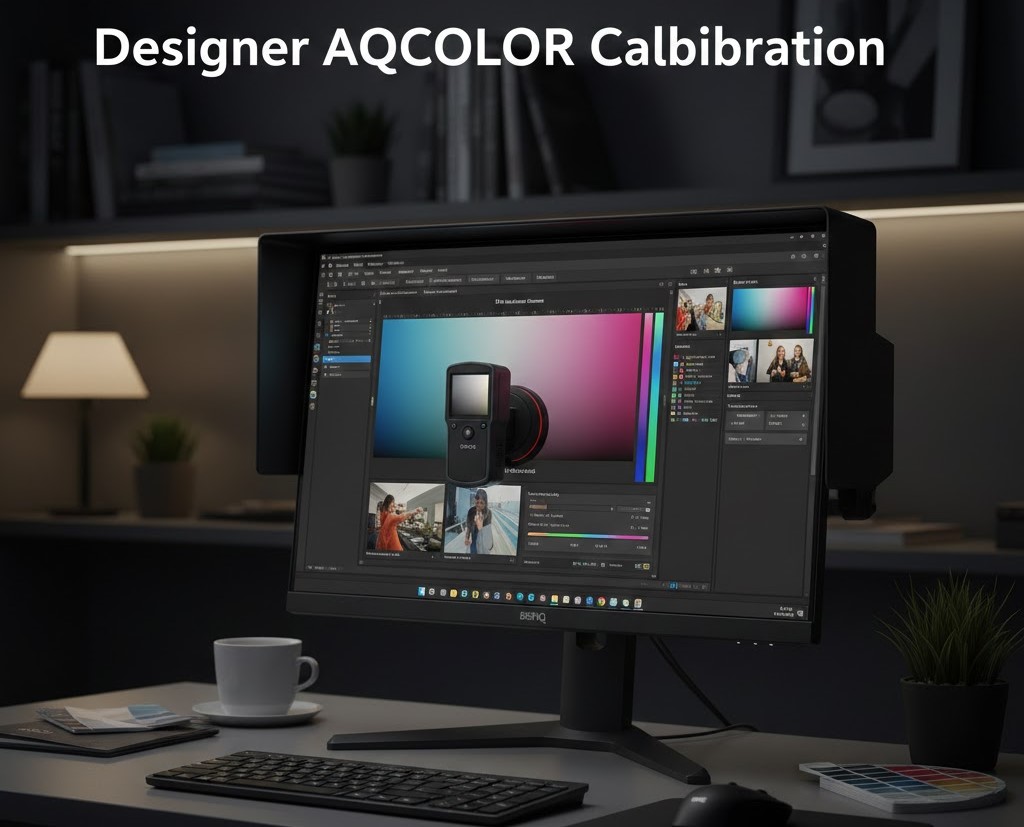
一方で、デザインや写真編集でBenQ(PDシリーズやSWシリーズ)を使っているなら、設定のゴールは「正確な色」を出すことになります。ゲーミングモニターとは全く逆の考え方ですね。ここで重要なのは「ハードウェアキャリブレーション」です。これはPCのビデオカード側の出力をいじるのではなく、モニター内部の14bitや16bitのルックアップテーブル(LUT)を直接書き換える手法。これによって、階調が途切れる「トーンジャンプ」を防ぎ、滑らかなグラデーションを維持できます。
専用ソフト「Palette Master Element」や「Palette Master Ultimate」を使用して、測色器(キャリブレーター)を画面に当てて計測します。ターゲット設定としては、輝度100〜120cd/m²、白色点D65(6500K)、ガンマ2.2がWebデザインや一般的な写真編集の標準です。印刷を前提とするなら輝度を80cd/m²程度まで落とすこともあります。モニターが明るすぎると、納品した画像が他の人の環境で「思ったより暗い」と言われる原因になるので、この設定はプロとして必須の作業と言えるでしょう。
Macと色を合わせるM-bookモードの活用術
MacBook ProやiMacを使っているクリエイターが外部モニターを繋いだときに一番悩むのが、「Macの画面と色が全然違う!」ということ。MacのディスプレイはP3という広色域で、特有のコントラストと輝度感を持っています。これを一般的なモニターで再現するのは至難の業ですが、BenQのクリエイター向けモデルにはその回答として「M-bookモード」が用意されています。
これを選択すると、MacBookの美しいLiquid Retinaディスプレイの色調、ガンマ、ホワイトバランスをベンチマークとして、モニター側が色を模倣してくれます。さらに「Display Pilot 2」というソフトを導入して「ICC Sync」機能を有効にすれば、モニター側でモードを変えた瞬間にmacOS側のICCプロファイルも連動して切り替わります。これで「手動でプロファイルを変え忘れて、色がくすんだまま作業してしまった」という、プロにあるまじきミスを物理的に防ぐことができます。Macユーザーなら、この一貫性は作業効率を劇的に高めてくれるはずです。
正確な色を追求する場合、部屋の照明環境(色温度や明るさ)も大きく影響します。特に画面に直接太陽光や蛍光灯の光が反射していると、どんなに良い設定をしても正確な色は見えません。本格的なカラーマネジメント作業をする前には、遮光カーテンを閉めたり、モニターフードを装着したりすることを忘れないでくださいね。
自分に最適なBenQモニター設定でプロの体験を
ここまで色々と設定方法を見てきましたが、最終的に一番大事なのは「自分の目に馴染むかどうか」です。プロの設定は、あくまで特定の環境下で最高の結果を出すための「ひな形」であって、あなたの視力、部屋の照明、あるいは好みの色味(寒色系が好きか暖色系が好きか)までは考慮されていません。プロが「この設定がいい」と言っていても、あなたが「目が痛い」と感じるなら、それはあなたにとっての正解ではないんです。
まずは「FPS 1」や「M-book」といった王道のプリセットから始めて、一週間くらい使い込んでみてください。最初は違和感があっても、脳が慣れてくることで敵がはっきり見えるようになることもあります。それでも違和感があれば、Black eQualizerを1ずつ動かしたり、輝度を微調整していく。その試行錯誤のプロセスこそが、あなたにとっての最強の設定を完成させる唯一の道です。正確な最新仕様やトラブルシューティングについては、必ずBenQ公式サイトのユーザーマニュアルもあわせて確認するようにしてください。最終的な判断は、ご自身の目とプレイ環境に合わせて、納得のいくまで調整を行うことを強くおすすめします。
自分だけの完璧なプロ設定が決まれば、いつものゲームの勝率が変わったり、デザインの仕事の自信に繋がったりと、世界が変わって見えるはず。ぜひ、BenQモニターという最高の機材のポテンシャルを、あなたの手で100%引き出してあげてくださいね!